
现在很多用户需要设备开机后自动接入VPN链路,不用手动操作就能直接走加密隧道访问指定内网或者合规的外部网络,VPN开机启动功能就是为了满足这类场景设计的。很多用户对这个功能的底层逻辑、配置前提、故障排查逻辑不清晰,经常遇到设置完失效的问题,这篇内容就从功能本质、配置前置条件、分步校验逻辑、常见误区几个维度做完整说明,帮用户顺利完成符合自身需求的开机启动配置。
VPN开机启动的核心功能本质说明
很多用户误以为VPN开机启动只是普通软件的开机自启,实际上这个功能的底层逻辑分两个层级,第一层级是系统登录前的预连接,第二层级是用户登录后的应用层自动连接,不同层级的功能适用的场景完全不同。
前者一般是系统内置VPN客户端支持的功能,不需要用户输入账号密码就能在系统加载网络组件的时候直接建立隧道,适合需要在登录界面就访问域控服务器做身份校验的企业内网场景;后者是第三方VPN客户端提供的功能,需要用户登录系统之后加载对应客户端进程,自动调用提前保存的身份凭证完成连接,适合普通个人用户日常使用。
VPN开机启动的配置前置校验项
在正式开启VPN开机启动功能之前,首先要确认你使用的VPN类型是否支持凭证持久化,也就是能不能把账号密码、设备证书这类身份验证信息提前保存在本地,不需要每次连接都手动输入。如果你的VPN服务强制要求每次连接都动态获取短信验证码,这类场景下本身就无法实现全自动的开机启动连接。
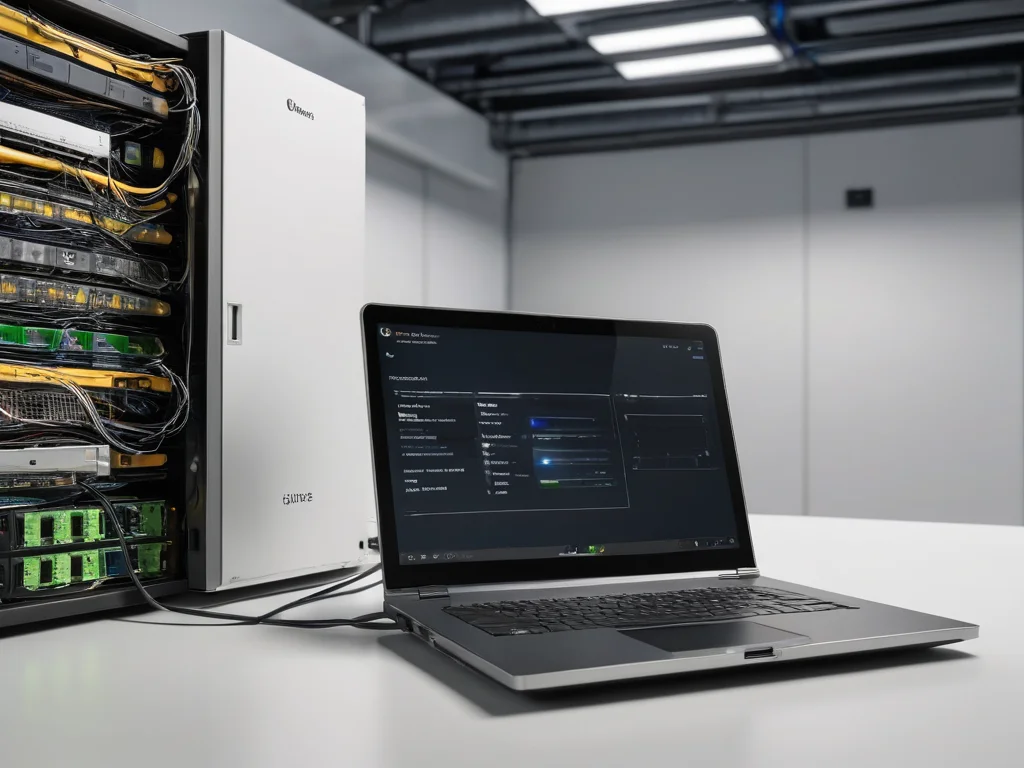
日常办公场景下终端设备自动连通加密VPN链路的运行状态示意
其次要检查当前设备的系统账户权限,如果你使用的是Windows标准账户、macOS普通非管理员账户,很多时候没有权限修改系统级别的开机启动项,也没有权限调用底层网络组件建立VPN隧道,这类权限不足的情况是后续功能失效的高发原因。
还要提前确认你的网络接入环境的物理链路是稳定的,比如有线网络插好、WiFi已经提前保存了接入密码,VPN隧道是建立在底层物理网络连通的基础上的,如果开机之后底层网络都需要手动验证,VPN开机启动功能也不可能正常触发。
分步设置后的逐项检查步骤
完成基础的开机启动勾选操作之后,第一次校验可以先手动重启VPN客户端,关闭软件之后重新打开,观察客户端是否会自动发起连接请求,如果这个步骤都失败,说明你没有正确勾选“自动连接”的附属选项,不是开机启动本身的问题。
接下来可以执行系统软重启,不要直接强制断电关机,等系统完全加载进入桌面之后,打开系统的网络适配器列表,查看对应的VPN虚拟网卡是否已经处于已连接状态,翻墙软件同时可以打开浏览器访问你需要通过VPN才能访问的内部站点,确认链路连通性正常。
如果是配置了登录前预连接的企业级场景,翻墙软件需要在系统重启之后停留在登录界面,尝试用域账户的身份完成登录,观察是否能正常拉取到域账户对应的桌面配置、用户文件,这个现象可以直接证明预连接的VPN隧道已经在用户登录前就正常建立了。
VPN开机启动功能的常见使用误区
很多用户以为开启VPN开机启动之后,所有的网络流量都会默认走加密隧道,实际上大部分默认配置下,VPN的分流规则不会因为开机启动就自动改变,如果你之前设置了指定站点走隧道的规则,开机启动之后还是会沿用之前的分流策略,不会强制全流量走隧道。
还有部分用户遇到开机之后VPN自动连接失败,就反复重装客户端,实际上很多时候是系统的安全防护软件拦截了VPN客户端的开机启动进程,你只需要把对应的VPN客户端加入安全软件的信任列表,就能解决这类拦截问题。
要特别注意,如果你在公共设备上开启VPN开机启动功能,本地保存的身份凭证会在设备启动之后自动发起连接,后续使用这台设备的其他用户不需要输入你的VPN账号密码就能直接使用你的隧道链路,nordvpn很容易造成隐私边界泄露,这类场景下绝对不要开启开机启动功能。
日常使用过程中如果遇到VPN开机启动偶尔失效的情况,不需要直接重置整个系统的网络配置,优先检查系统最近的更新补丁是否改动了网络组件的加载顺序,很多时候系统更新会把VPN客户端的启动项延迟加载,调整启动项的优先级就能恢复正常。